
Соль. Внедрение CRM Битрикс24
.
.
8 800 350-80-14
Заказать звонок
Оставить
заявку
Главная
Услуги
  • Внедрение
  • Сопровождение
  • Вайбкод в Битрикс24
  • Сквозная аналитика в Битрикс24
  • Доработка Битрикс24
  • Аудит портала
  • BI-аналитика
  • Готовые дашборды для бизнеса
  • ИИ для продаж
  • Интеграция с 1С
  • Интеграция Битрикс24 с мессенджерами, соцсетями и телефонией
  • Аудит продаж
  • Внедрение КЭДО
  • Пакетное внедрение
  • Техподдержка
  • Обучение
Лицензии со скидками
  • Битрикс 24 корпоративный портал
  • Битрикс24: Облачная версия
  • Битрикс24 Enterprise HRM
  • Коробочная версия Битрикс 24
  • Битрикс24 Маркет плюс
Наши промо
  • Экспресс-аудит Битрикс24
  • Онлайн-экскурсия по настроенной CRM
  • Презентация Битрикс24
Видеоматериалы
  • Курс по внедрению Битрикс24
  • Курс для пользователей Битрикс24
  • Видеоинструкции Битрикс24
  • Видеокейсы Битрикс24
  • Вебинары по Битрикс24
Блог
  • Кейсы по внедрению Битрикс24
  • Как устроен бизнес
  • Инструкции для настройки Битрикс24
  • Как внедрить Битрикс24? Колонка от Соль
  • Акции
  • Новости
Формула продаж
О компании
  • О компании
  • Отзывы
  • Наши дипломы и награды
  • Контакты
  • Карьера в Соль
Ещё
    Соль. Внедрение CRM Битрикс24
    Главная
    Услуги
    • Внедрение
    • Сопровождение
    • Вайбкод в Битрикс24
    • Сквозная аналитика в Битрикс24
    • Доработка Битрикс24
    • Аудит портала
    • BI-аналитика
    • Готовые дашборды для бизнеса
    • ИИ для продаж
    • Интеграция с 1С
    • Интеграция Битрикс24 с мессенджерами, соцсетями и телефонией
    • Аудит продаж
    • Внедрение КЭДО
    • Пакетное внедрение
    • Техподдержка
    • Обучение
    Лицензии со скидками
    • Битрикс 24 корпоративный портал
    • Битрикс24: Облачная версия
    • Битрикс24 Enterprise HRM
    • Коробочная версия Битрикс 24
    • Битрикс24 Маркет плюс
    Наши промо
    • Экспресс-аудит Битрикс24
    • Онлайн-экскурсия по настроенной CRM
    • Презентация Битрикс24
    Видеоматериалы
    • Курс по внедрению Битрикс24
    • Курс для пользователей Битрикс24
    • Видеоинструкции Битрикс24
    • Видеокейсы Битрикс24
    • Вебинары по Битрикс24
    Блог
    • Кейсы по внедрению Битрикс24
    • Как устроен бизнес
    • Инструкции для настройки Битрикс24
    • Как внедрить Битрикс24? Колонка от Соль
    • Акции
    • Новости
    Формула продаж
    О компании
    • О компании
    • Отзывы
    • Наши дипломы и награды
    • Контакты
    • Карьера в Соль
    Ещё
      8 800 350-80-14
      Соль. Внедрение CRM Битрикс24
      • Главная
      • Услуги
        • Назад
        • Услуги
        • Внедрение
        • Сопровождение
        • Вайбкод в Битрикс24
        • Сквозная аналитика в Битрикс24
        • Доработка Битрикс24
        • Аудит портала
        • BI-аналитика
        • Готовые дашборды для бизнеса
        • ИИ для продаж
        • Интеграция с 1С
        • Интеграция Битрикс24 с мессенджерами, соцсетями и телефонией
        • Аудит продаж
        • Внедрение КЭДО
        • Пакетное внедрение
        • Техподдержка
        • Обучение
      • Лицензии со скидками
        • Назад
        • Лицензии со скидками
        • Битрикс 24 корпоративный портал
        • Битрикс24: Облачная версия
        • Битрикс24 Enterprise HRM
        • Коробочная версия Битрикс 24
        • Битрикс24 Маркет плюс
      • Наши промо
        • Назад
        • Наши промо
        • Экспресс-аудит Битрикс24
        • Онлайн-экскурсия по настроенной CRM
        • Презентация Битрикс24
      • Видеоматериалы
        • Назад
        • Видеоматериалы
        • Курс по внедрению Битрикс24
        • Курс для пользователей Битрикс24
        • Видеоинструкции Битрикс24
        • Видеокейсы Битрикс24
        • Вебинары по Битрикс24
      • Блог
        • Назад
        • Блог
        • Кейсы по внедрению Битрикс24
        • Как устроен бизнес
        • Инструкции для настройки Битрикс24
        • Как внедрить Битрикс24? Колонка от Соль
        • Акции
        • Новости
      • Формула продаж
      • О компании
        • Назад
        • О компании
        • О компании
        • Отзывы
        • Наши дипломы и награды
        • Контакты
        • Карьера в Соль
      • 8 800 350-80-14
      Будьте на связи
      Аккредитованная IT-компания
      В реестре рос. ПО №19362 от 09.03.2022
      hello@saltpro.ru
      • Telegram
      Звоните и мы ответим на все ваши вопросы
      8 800 350-80-14
      Главная
      Блог
      Инструкции и чек-листы
      Составляем шаблон письма и запускаем рассылку в CRM-маркетинге Битрикс24

      Составляем шаблон письма и запускаем рассылку в CRM-маркетинге Битрикс24

      Создано: 17.11.2021 15:22:46
      Обновлено: 10.08.2026 14:24:56
      Инструкции и чек-листы
      7345
      9 мин.

      Email-рассылку в Битрикс24 можно собрать без сторонних сервисов, прямо в разделе CRM-маркетинг: создать шаблон письма, отобрать сегмент получателей из базы CRM, отправить рассылку и увидеть статистику открытий и переходов. Ниже пошагово разбираем каждый этап, от шаблона до анализа результатов.

      В CRM Битрикс24 большое количество полезных инструментов, которые облегчают работу компании, делают ее более эффективной. Один из таких инструментов — CRM-маркетинг. Раздел дает возможность сегментировать клиентскую базу из CRM и совершать отправку информации клиентам путем рассылок через почту, по СМС или в мессенджерах.

      В нашей инструкции рассмотрим, каким образом организовать email-рассылки, как составить почтовый шаблон и отправить письмо. 

      Для чего нужны шаблоны писем в Битрикс24 

      Почтовые шаблоны в CRM позволяют автоматизировать процесс создания однотипных писем. Вам нужно только один раз создать шаблон письма в Битрикс24 и в дальнейшем использовать его при отправке. 

      Шаблоны в CRM можно красиво сверстать, оформить в фирменном стиле вашего бизнеса, добавить подходящий шрифт, логотип компании, ссылки на соцсети. Благодаря этой возможности сотрудники будут отправлять клиентам письма с продуманной структурой и дизайном. Причем на его составление они потратят минимум времени, т. к. шаблон в Битрикс24 уже есть.

      Как создать почтовый шаблон в Битрикс24 

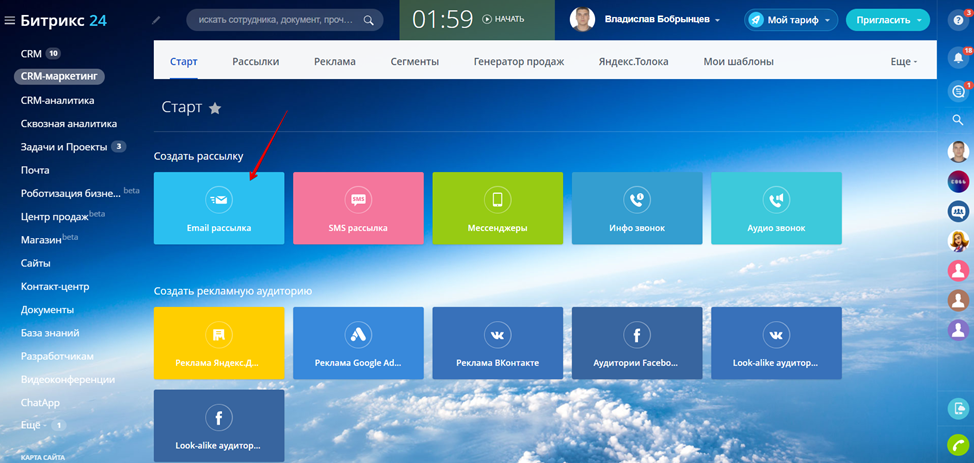
      Если хотите запустить рассылку по электронной почте или в других каналах, сначала создайте шаблон письма, которое хотите отправлять клиентам. Для этого нужно перейти в раздел CRM-маркетинг на сайте:
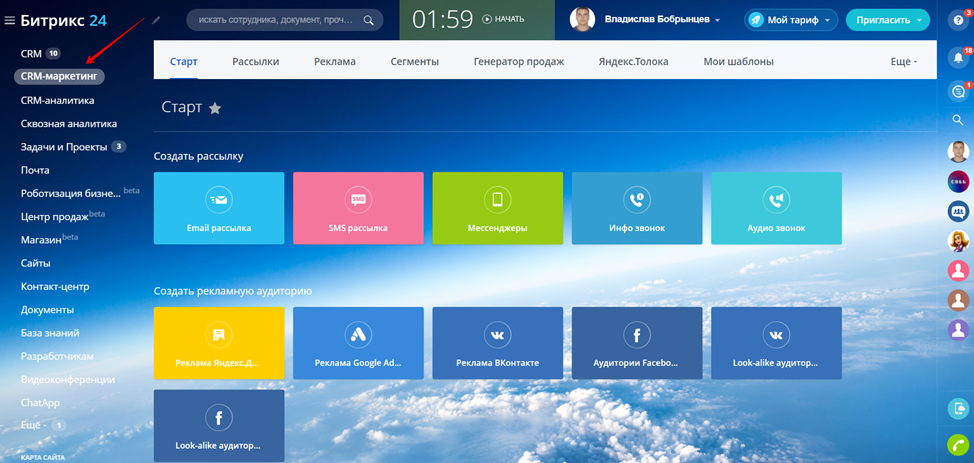

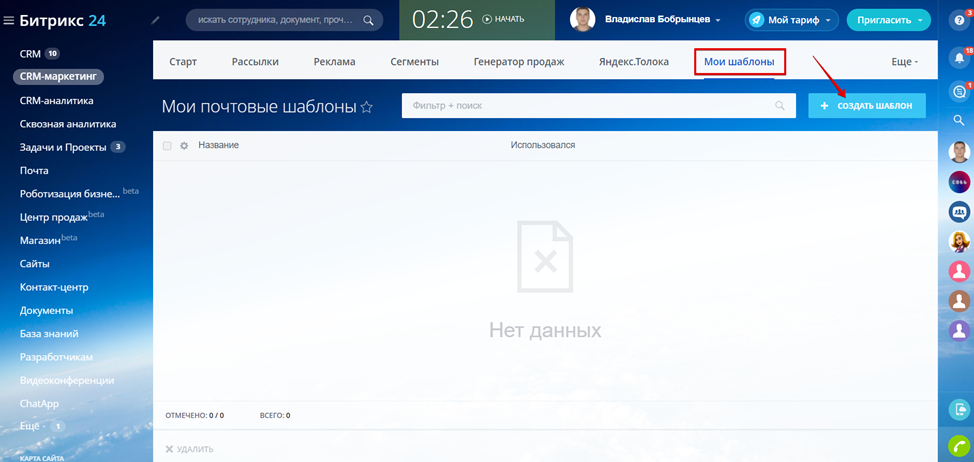
      Сформировать шаблон письма в Битрикс24 можно двумя способами: 

      1. На вкладке Старт создайте рассылку (плашка Email-рассылка):

      2. Перейдите во вкладку Мои шаблоны и создайте шаблон:

      Есть несколько полей, доступных для заполнения и настройки шаблона письма: 

      1. Доступен всем. Если нажмете на это поле, то шаблон смогут использовать в своей работе все пользователи. В противном случае шаблон письма будет доступен только вам. Такая настройка есть только у администратора CRM Битрикс24. 

      2. Активен. Отметьте поле галочкой, тогда шаблон будет готов к применению. Иначе он не появится в списке доступных шаблонов, и его нельзя будет выбрать для отправки писем. 

      3. Название. В этом поле добавьте название шаблона, которое будет отображаться в списке. 

      4. Привязка. Выберите сущность — Лид, Сделка, Счет, Контакт, Компания, Предложение, — для которой можно использовать данный шаблон. Привязка к сущности — необязательная настройка. 

      5. От кого. Добавьте адрес почты, который будет указан как отправитель письма. 

      6. Тема. Укажите тему письма. 

      В теме и теле письма можно добавить поля выбранной сущности, которые вы хотите видеть в шаблоне. Также можно прикреплять файлы. 

      В CRM Битрикс24 можно создать новый шаблон вручную в режиме HTML (Свой HTML). Благодаря этому можно сформировать шаблон с собственным стилем. 

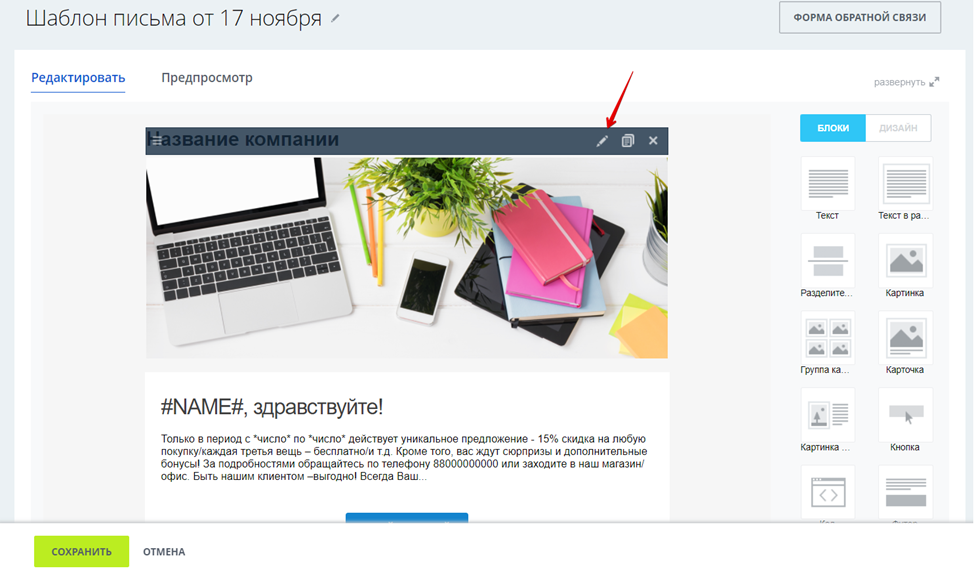
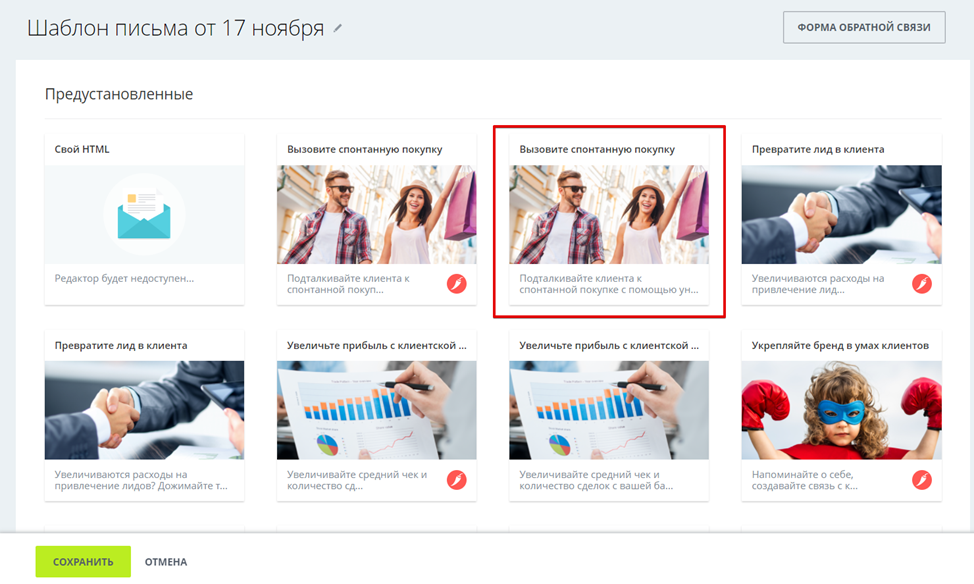
      Также для отправки писем вы можете выбрать один из штатных шаблонов с возможностью редактировать его. В качестве примера возьмем выделенный шаблон письма:

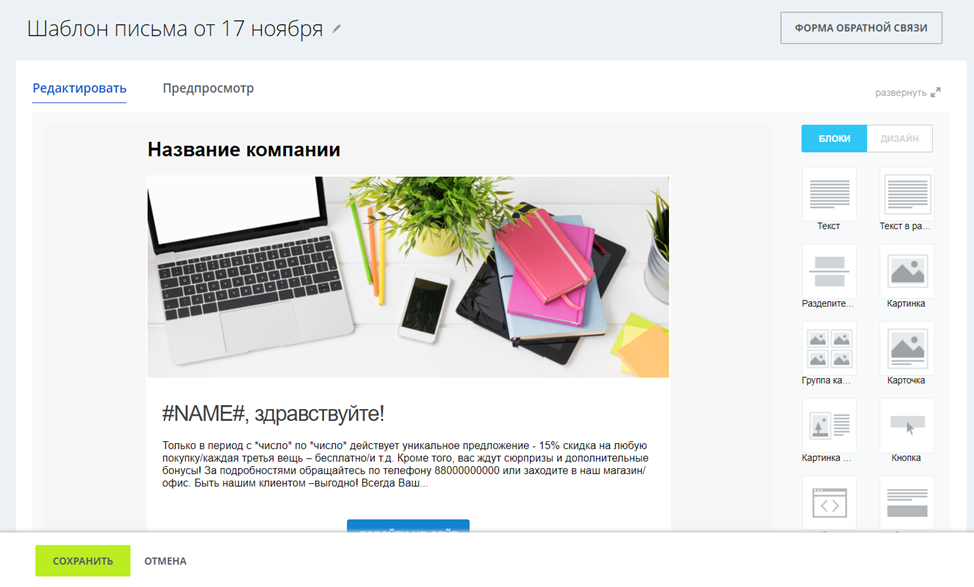
      Открыв шаблон, вы можете редактировать его под свои потребности, добавляя, удаляя или изменяя в нем данные:

      • Добавление блока

      Выберите один из блоков в правом меню и перетащите его в то место шаблона, где хотите видеть:

      При наведении на каждый блок появляется небольшое пояснение того, что он собой представляет.

      • Удаление блока

      Наведите на уже размещенный в шаблоне блок и нажмите крестик — блок пропадет:
       
      • Изменение шаблона

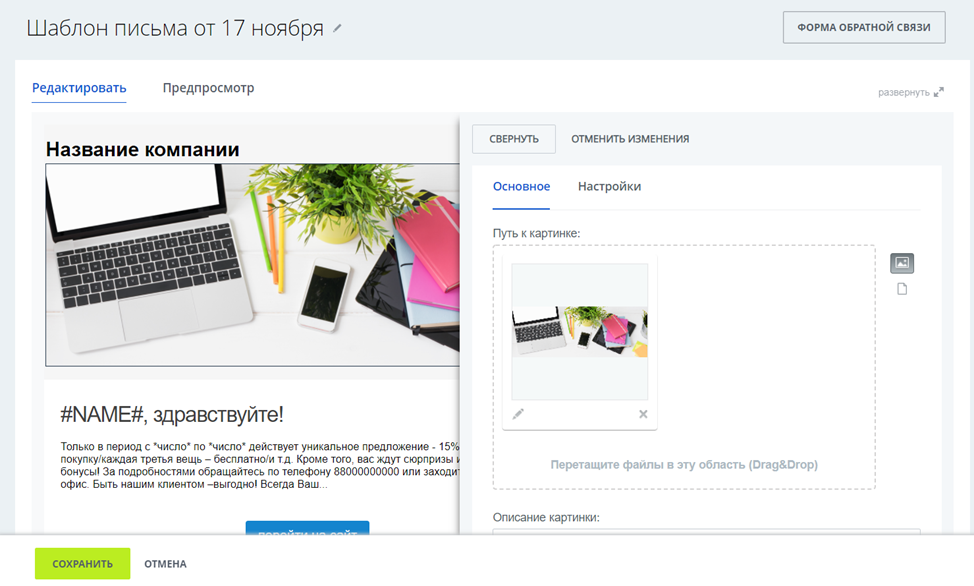
      Для редактирования блока нажмите либо на карандашик, либо в область блока:
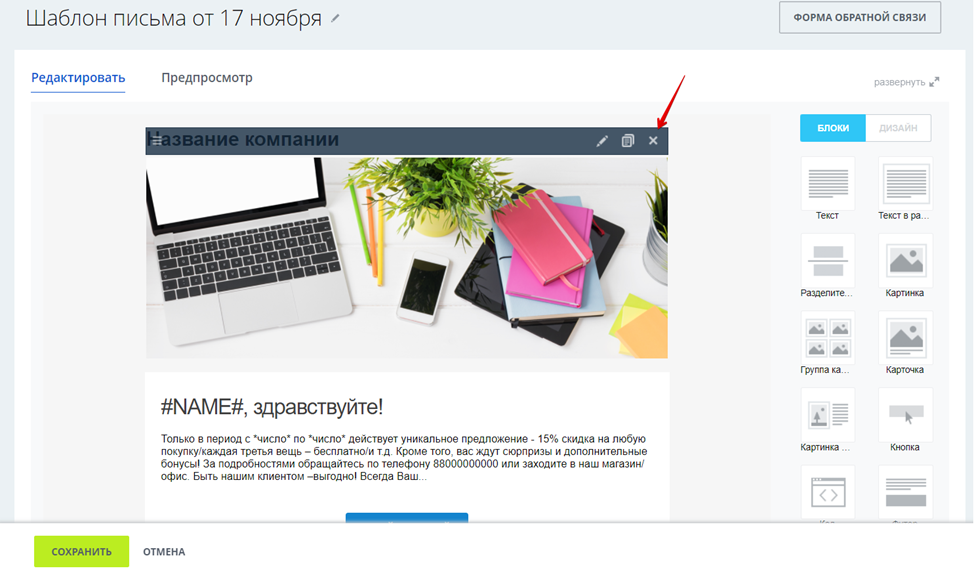


      Откроется окно редактирования:

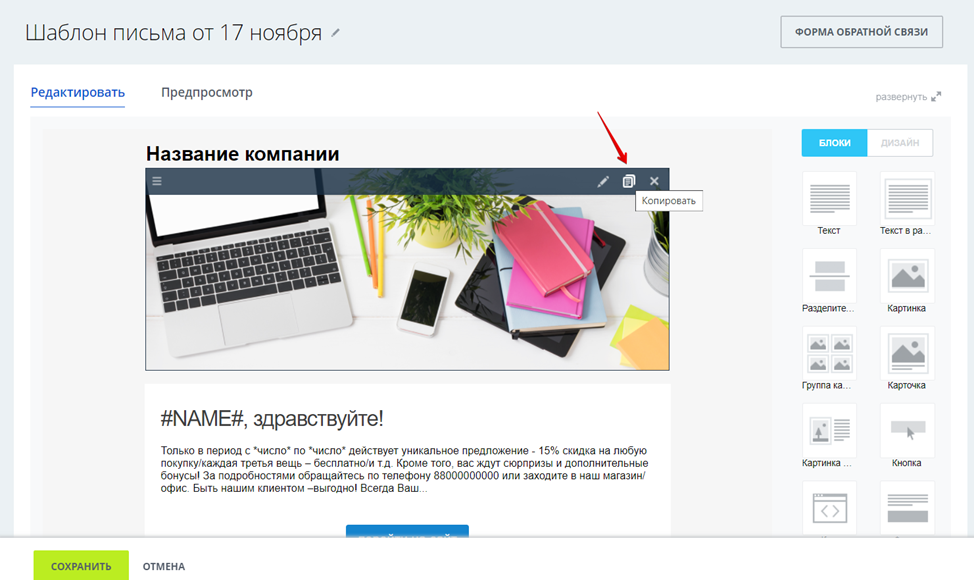
      Для копирования блока наведите на него курсор и нажмите следующую кнопку:

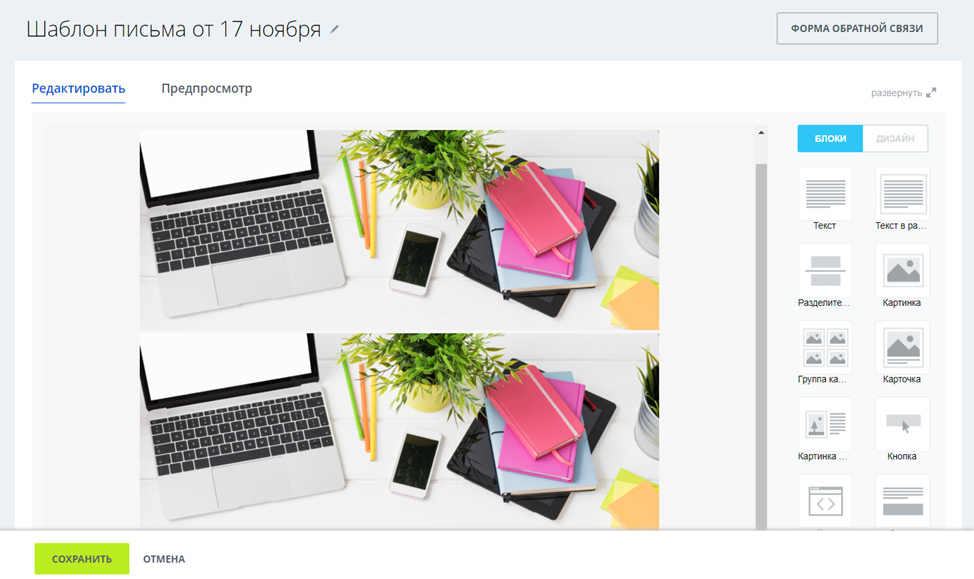
      После чего копия блока появится ниже:

      Примечание: обязательно добавьте в шаблон письма футер (блок отписки), чтобы ваши клиенты имели возможность отписаться от получения рассылок. Если вы не добавите блок с отпиской, ваша email-рассылка с таким шаблоном письма не будет выполнена.

      После того как вы собрали шаблон письма, перейдите в режим Предпросмотр (1), ознакомьтесь, каким будут видеть клиенты ваше письмо при просмотре с различных устройств (2).

      Вы можете изменить название вашего шаблона (3). Назовите его понятным вам образом, чтобы легко отыскать его среди остальных шаблонов писем. 

      После того как шаблон письма будет готов, не забудьте сохранить его! 
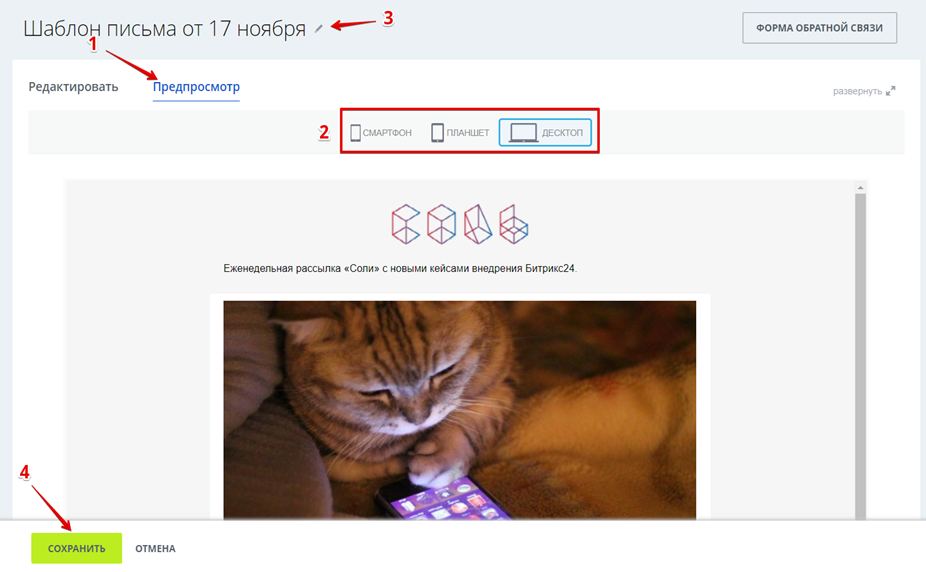

      После того, как вы сохранили шаблон, он появится в соответствующем списке:
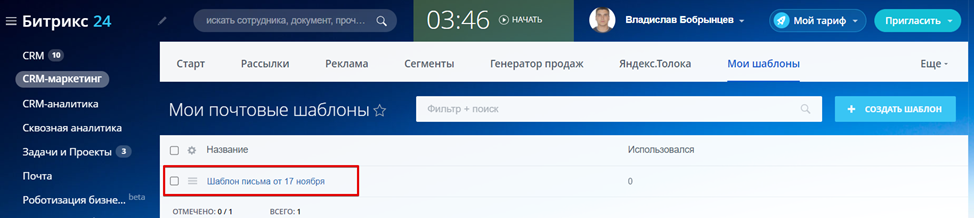

      Теперь вы можете создать email-рассылку. 

      Остались вопросы? Напишите нам в бесплатную техническую поддержку, мы проконсультируем вас по вопросам составления шаблонов писем.


      Как отправить письмо по шаблону Битрикс24
      Чтобы отправить письмо по шаблону, нужно перейти на страницу сущности CRM, из которой нужно послать письмо. Нажмите в таймлайне кнопку Письмо. 

      Появится форма создания письма. В ней в разделе Шаблон вы увидите доступные почтовые шаблоны. Выберите нужный, и в этот момент в теле письма автоматически заполнятся поля данной сущности. 

      После этого вы можете дополнить письмо нужной информацией и отправить. 

      Как создать рассылку в Битрикс24 

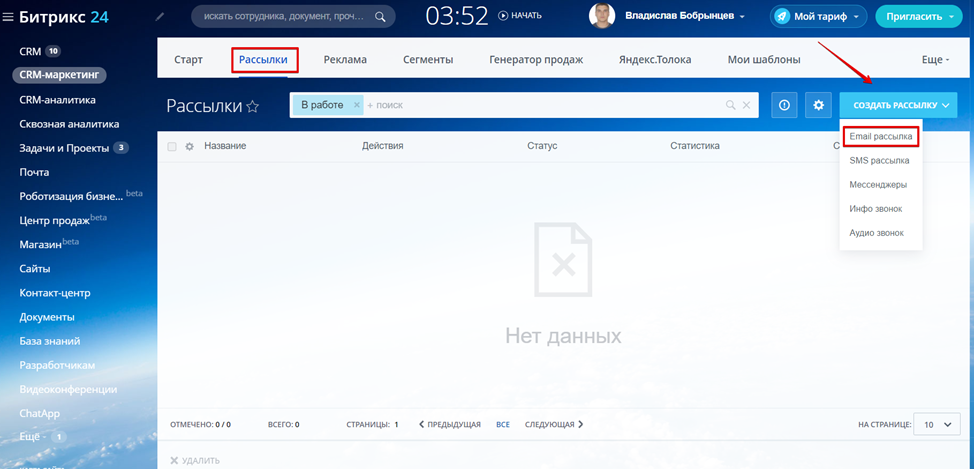
      Для настройки отправления писем по электронной почте перейдите в раздел Рассылки > Создать рассылку > Email рассылка:

      Пролистываем открывшиеся штатные шаблоны писем до подраздела с собственными шаблонами, выбираем нужный:
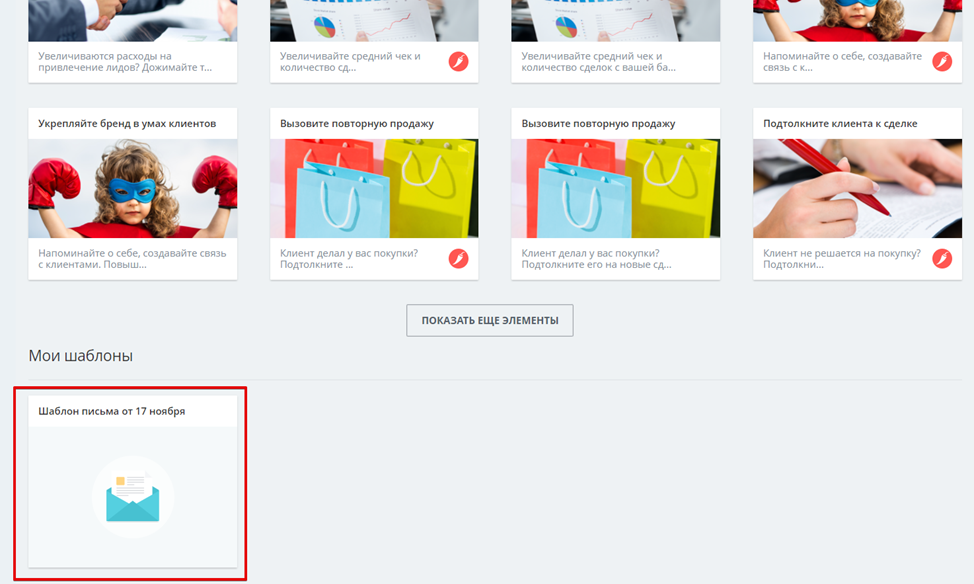


      После того как вы выбрали шаблон письма, откроется форма создания еmail-рассылки:
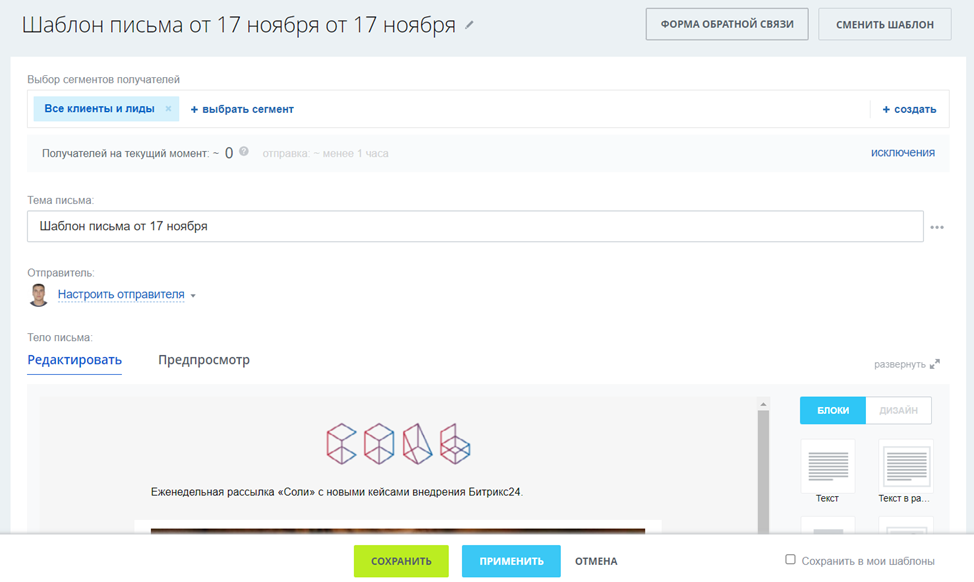

      Изучите каждый пункт настроек в отдельности:


      1. Поменяйте название рассылки. После отправки название будет фигурировать в соответствующем списке:
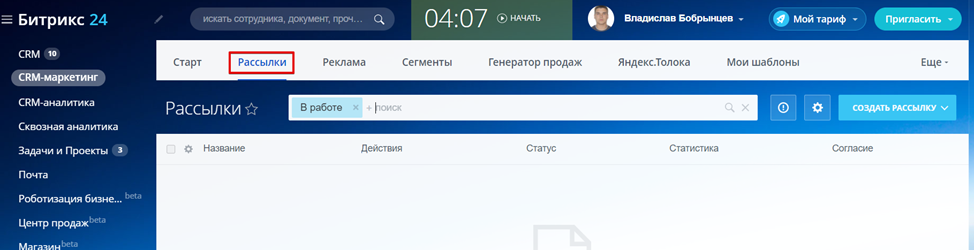

      2. Поменяйте шаблон письма для отправки клиентам в рассылке:



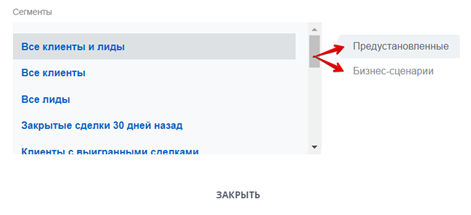
      1. Выберите среди стандартных сегментов получателей рассылки:


      2. Создайте сегмент получателей:
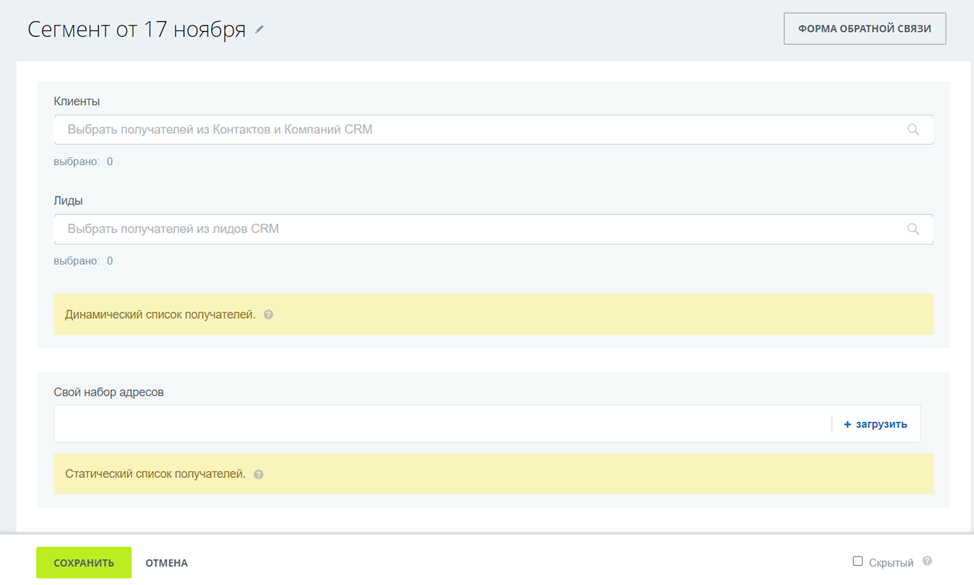

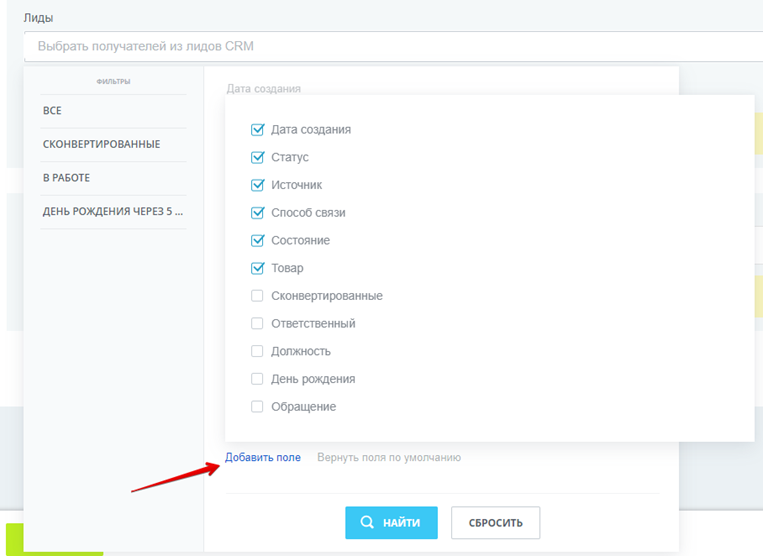
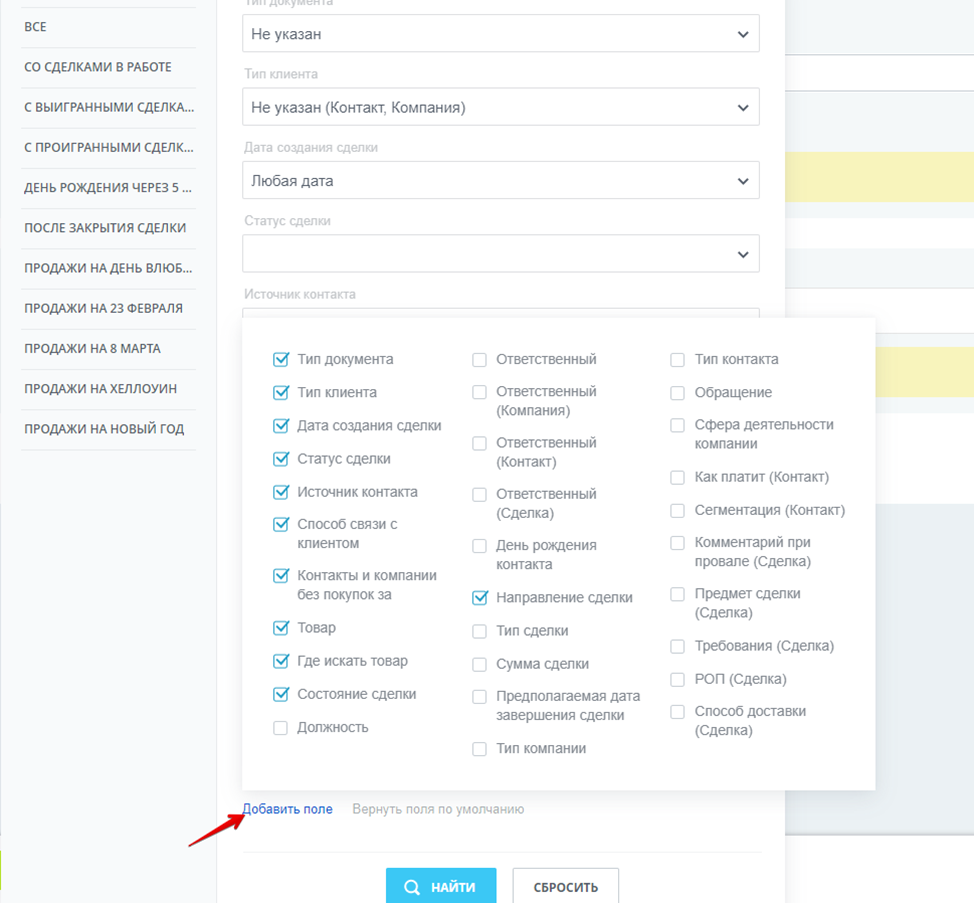
      Клиенты. Перейдите в фильтр и заполните поля, по значениям которых будет происходить отбор сущностей из CRM. Если нужно вывести какое-то дополнительное поле, внизу фильтра есть кнопка Добавить поле: 


      Лиды. Перейдите в фильтр и заполните поля, по значениям которых будет происходить отбор сущностей из CRM. Если нужно вывести какое-то дополнительное поле, внизу фильтра есть кнопка Добавить поле:

      Свой набор адресов. Укажите список email-адресов и/или телефонов в столбик (каждая запись на новой строке).

      Вы можете загружать также и имена. Для этого после адреса через точку с запятой укажите имя.

      Пример:

      vasily@example.com

      peter@example.com

      +0112233445566;Пётр

      +71234567890;Анна

      3. Исключите из получателей сегмент:
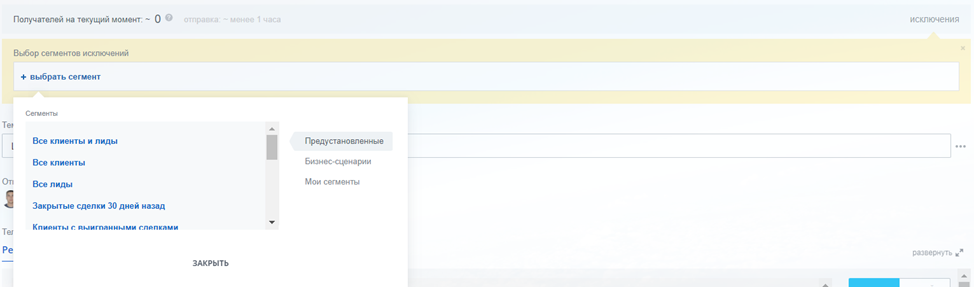

      Выберите среди представленных сегментов нужный и исключите из рассылки. Далее укажите почту, с которой будет выполняться отправка писем.
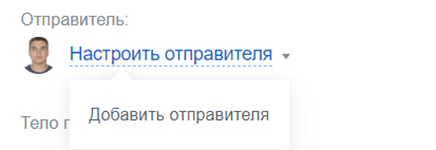


      Есть возможность отредактировать шаблон письма, который вы используете для рассылки, при этом все изменения будут применены только к письму из рассылки, сам шаблон письма останется прежним.

      Дополнительные настройки рассылки:
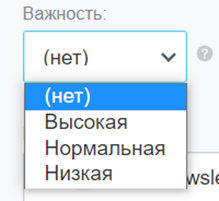

      Высокая важность выделяет письмо среди других в ящике. Но лучше устанавливать высокую важность только для действительно важных писем.


      Укажите UTM-метки.
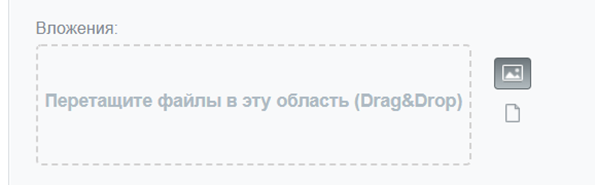
      Прикрепите к своему письму вложение, которое хотите отправить клиенту. 

      При включенной настройке перед отправкой рассылки клиенту придет письмо с соглашением на получение пикселя. Если клиент даст согласие на это, у вас появляется возможность видеть, какие письма из рассылки клиент прочитал, а какие — нет. 

      При включенной настройке перед отправкой рассылки клиенту придет письмо с соглашением о получении рассылок от вас. Письма будут отправляться только тем клиентам, которые согласились их получать. 


      Выберите готовое соглашение или создайте его собственноручно. 
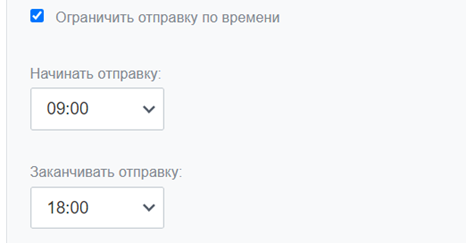

      При включенной опции вы сами выбираете, в какое время должна происходить отправка рассылки. 


      Выберите, на какие почтовые ящики уйдут тестовые отправки (по умолчанию — ваш ящик). 

      Выполнив все настройки, сохраните email-рассылку.

      Затем откроется окно с информацией о том, что рассылка готова к отправке. Выберите, каким из способов будет произведена отправка:
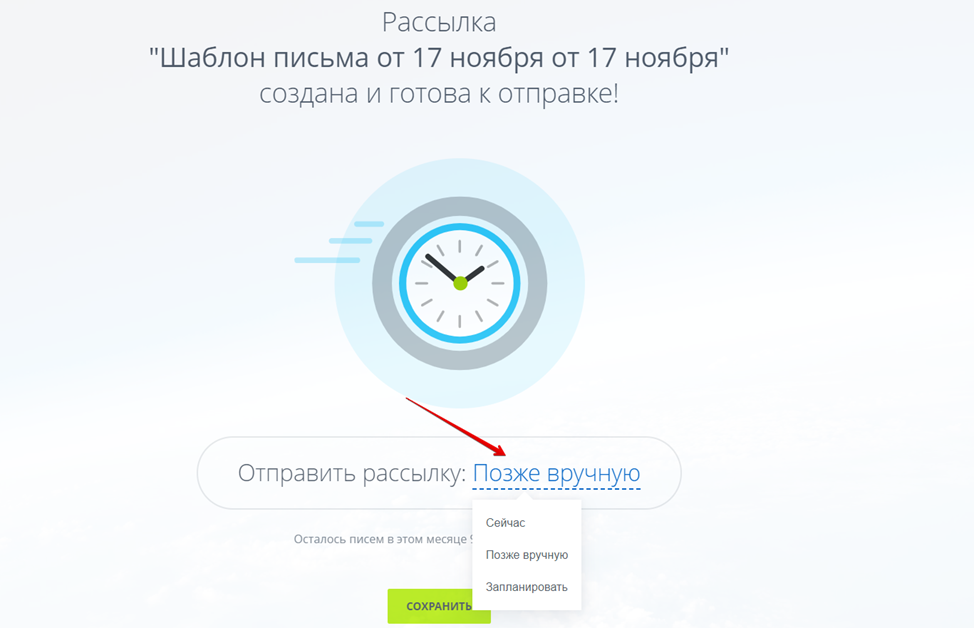

      Созданная рассылка появится в соответствующем списке:
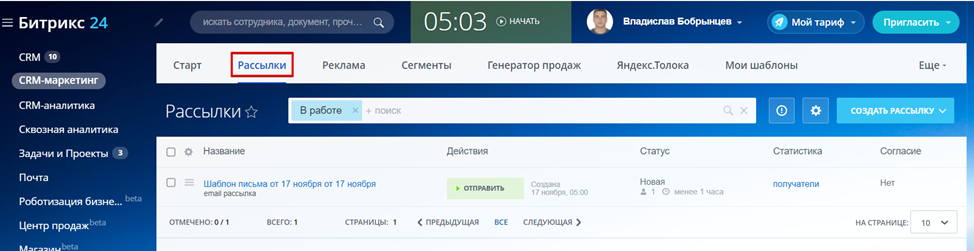
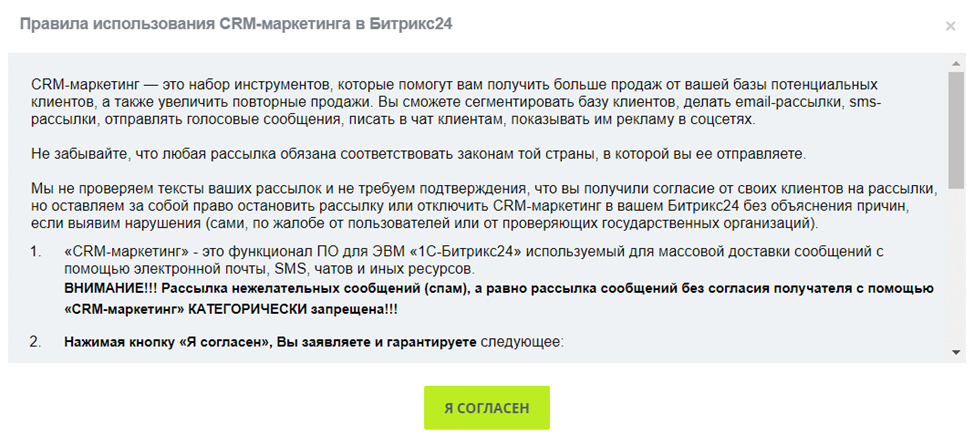
      При попытке совершить отправку почтовой рассылки откроются правила использования CRM-маркетинга в Битрикс24. Ознакомьтесь с ними и дайте свое согласие:

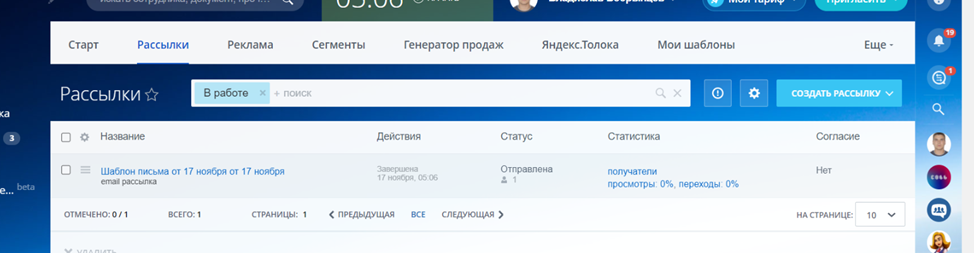
      После отправки рассылки вы сможете смотреть краткую информацию по ней: когда письма были отправлены, сколько получателей, среди последних — % просмотревших письмо и % перешедших по ссылкам: 

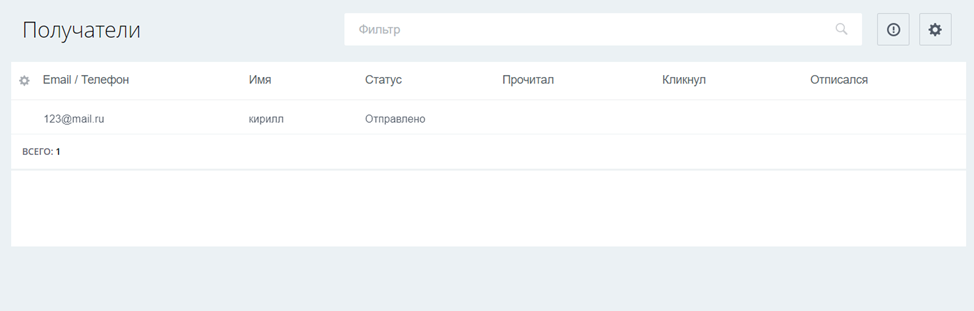
      При нажатии на значение Получатели откроется список получателей рассылки: 

      Нажмите на значение Просмотры или Переходы: откроется более детальная аналитика по рассылке. 

      Персонализированная рассылка по сегментам с ИИ

      CRM-маркетинг Битрикс24 умеет больше, чем разослать одно письмо на всю базу. С помощью ИИ и платформы Битрикс24 Вайбкод рассылку можно собрать под каждый сегмент отдельно, без штатного разработчика:

      • разбить базу на сегменты по данным из карточек (отрасль, сумма сделок, стадия, дата последней покупки) и подобрать под каждый свой оффер;
      • подготовить текст письма под конкретный сегмент, подставив данные клиента из карточки CRM;
      • проверить несколько вариантов темы и оставить тот, который открывают чаще.

      Раньше для такой персонализации нужен был отдельный специалист. Теперь предприниматель описывает задачу обычными словами, а решение собирается на платформе Битрикс24 Вайбкод. Как это выглядит вживую, показываем на бесплатных вебинарах Соль: разбираем реальные сценарии и даём попробовать у себя.

      Хотите собирать такие рассылки под свою базу? Приходите на бесплатный вебинар Соль про работу с клиентами в Битрикс24: посмотреть ближайшие вебинары.

      Как удалить шаблон письма в Bitrix 

      Иногда почтовые шаблоны Bitrix нужно удалять. Это происходит, например, если шаблон устарел и не используется для отправки писем. В этом случае лучше его удалить, чтобы в Битрикс24 оставались только актуальные шаблоны. 

      Для этого перейдите в список всех шаблонов, выберите нужный шаблон и в меню нажмите кнопку Удалить. Готово! 

      Благодаря инструменту CRM-маркетинг в интуитивно понятном конструкторе вы можете создавать шаблоны писем, по которым в дальнейшем будут совершаться рассылки писем клиентам из CRM. Также Битрикс24 дает возможность просматривать детальную статистику по рассылкам. Она поможет принять во внимание ошибки и улучшить качество отправляемых почтовых рассылок.  И главное — вам не придется пользоваться сторонними сервисами, Битрикс24 справляется и с этой задачей!

      Часто задаваемые вопросы

      Нужен ли сторонний сервис для email-рассылок, если есть Битрикс24?

      Нет. CRM-маркетинг Битрикс24 позволяет создать шаблон письма, собрать сегмент получателей из CRM, отправить рассылку и посмотреть статистику открытий и переходов. Отдельные сервисы рассылок для этого не нужны.

      Как собрать сегмент получателей для рассылки?

      При создании email-рассылки можно выбрать готовый сегмент, задать свой через фильтр по полям CRM (лиды или клиенты) или загрузить собственный список адресов. Ненужные сегменты можно исключить из отправки.

      Обязательно ли добавлять в письмо блок отписки?

      Да. Без футера с отпиской рассылка не будет выполнена. Это условие CRM-маркетинга и требование законной рассылки.

      Можно ли персонализировать письма под конкретного клиента?

      Да. В теме и теле письма подставляются поля сущности (имя, компания, данные сделки), а с помощью ИИ и Битрикс24 Вайбкод можно готовить отдельные письма под каждый сегмент базы.


      Котельников Александр
      Об авторе
      Котельников Александр
      Заместитель руководителя отдела сопровождения в «Соль». Эксперт по внедрению Битрикс24 и построению BI-отчётов, руководитель проектов. Специализируется на адаптации CRM под задачи клиентов, автоматизации процессов и создании аналитических систем для повышения эффективности бизнеса.
      Читайте также
      Чем отличается облачная версия Битрикс24 от коробочной
      Чем отличается облачная версия Битрикс24 от коробочной
      Портал Битрикс24 распространяется по подписке в облачном и коробочном форматах. Облачное решение — это, по сути, онлайн-сервис по подписке, а коробочное устанавливается на сервер. Расскажем подробнее, чем они различаются в плане интеграции, возможностей и тарифов.
      Подробнее →
      Что такое подписка Битрикс24.Маркет плюс и почему она выгодна?
      Что такое подписка Битрикс24.Маркет плюс и почему она выгодна?
      Иногда в Битрикс24 нужно решить нетиповую бизнес-задачу или добавить новую функцию, например создание автоотчетов по динамике продаж. Можно обратиться к разработчикам, чтобы они добавили нужные функции в CRM, но это довольно дорого. Есть решение проще и выгоднее — подписка Битрикс24.Маркет.
      Подробнее →
      Облачный Энтерпрайз для Битрикс24: кому подходит тариф и в чем его особенности
      Облачный Энтерпрайз для Битрикс24: кому подходит тариф и в чем его особенности
      В 2022 году бизнес массово мигрирует на российские платформы с зарубежных сервисов. Крупные компании нуждаются в облачных решениях, а действующие тарифы не покрывают растущих потребностей.
      Подробнее →

      Вам также может быть интересно
      Настройка отчётов в CRM Битрикс24
      Настройка отчётов в CRM Битрикс24
      Инструкция о том, как настроить отчеты в CRM Битрик24.
      Подробнее →
      CRM для НКО: как настроить систему Битрикс для прозрачных сборов в благотворительной организации
      CRM для НКО: как настроить систему Битрикс для прозрачных сборов в благотворительной организации
      Кейс о том, как использовать CRM Битрикс24 в некоммерческой организации!
      К нам обратился клиент — Автономная некоммерческая организация дополнительного профессионального образования. Организация занимается поддержкой семей с особенными детьми и взрослыми на благотворительной основе. Кроме того,  проводит обучающие курсы и семинары в области специального и инклюзивного образования для специалистов, родителей, волонтеров и студентов. Деятельность организация осуществляет на добровольные пожертвования неравнодушных людей.
      Подробнее →
      Автоматизация звонков: что это и как внедрить в бизнес
      Автоматизация звонков: что это и как внедрить в бизнес
      Ваши клиенты всё ещё ждут ответа на линии? Пока конкуренты теряют деньги и репутацию, умные компании уже внедряют автоматизацию звонков — и получают взрывной рост продаж! Узнайте, как голосовые роботы и современные технологии могут заменить целый отдел операторов, повысить лояльность клиентов и сократить расходы. Не дайте бизнесу остаться в прошлом — читайте, как автоматизация звонков меняет правила игры на рынке уже сегодня!
      Подробнее →
      Бизнес-процесс заявки на обеспечение ТМЦ в Битрикс24
      Бизнес-процесс заявки на обеспечение ТМЦ в Битрикс24
      Кейс о том, как упростить процесс выдачи ТМЦ в Битрикс24
      Подробнее →
      Бизнес-процесс согласования участия в тендере
      Бизнес-процесс согласования участия в тендере
      Преобразуем внутреннее согласование заявки на участие в тендере в бизнес-процесс  в Битрикс24.
      Подробнее →
      Автозаполнение полей в CRM Битрикс24 данными из внешнего источника
      Автозаполнение полей в CRM Битрикс24 данными из внешнего источника
      Кейс о том, как мы научили Битрикс24 обновлять данные о сертификации сотрудников в CRM, обращаясь к внешнему централизованному месту их хранения.
      Подробнее →
      HR-воронка в Битрикс24: подбор и адаптация под ключ
      HR-воронка в Битрикс24: подбор и адаптация под ключ

      Наём часто держится на файлах и переписке, а сильные кандидаты уходят к тем, кто ответил быстрее. Разбираем, как собрать в Битрикс24 полную HR-воронку: подбор, оформление через КЭДО и адаптацию, и где рутину снимает нейросеть.

      Подробнее →
      Тендеры в Битрикс24: как вести участие от заявки до победы
      Тендеры в Битрикс24: как вести участие от заявки до победы

      Тендеры часто живут в почте и Excel, и один пропущенный срок подачи означает потерянный контракт. Разбираем, как собрать участие в закупках в одну воронку Битрикс24: смарт-процесс, напоминания о дедлайнах, документы и аналитика.

      Подробнее →

      Рекомендуем статьи
      Облачный Энтерпрайз для Битрикс24: кому подходит тариф и в чем его особенности
      Что такое подписка Битрикс24.Маркет плюс и почему она выгодна?
      Чем отличается облачная версия Битрикс24 от коробочной
      Задавайте нам вопросы по настройке или внедрению Битрикс24. Будем рады ответить и помочь вам!

      Назад к списку


      Категории
      • Кейсы и наработки291
      • Как устроен бизнес21
      • Инструкции и чек-листы152
      • Внедрение68
      • Акции19
      • Новости48
      • Статьи от экспертов10
      Предупреждение об использовании файлов cookies на сайте

      Этот сайт использует файлы cookie для хранения данных. Продолжая использовать сайт, вы даете свое согласие на работу с этими файлами.

      Соль - Золотой партнер Битрикс24
      © 2026 «СОЛЬ» — Платиновый партнер Битрикс24
      СОЛЬ — Платиновый партнер Битрикс24
      Услуги
      Индивидуальное внедрение Битрикс24
      Сопровождение Битрикс24
      Аудит Битрикс24
      Техподдержка Битрикс24
      Обучение Битрикс24
      Связаться с нами
      Позвонить
      Написать на почту
      Акции
      Вакансии
      Подписаться
      telegram youtube Вконтакте Яндекс.Дзен
      Санкт-Петербург, 1-й Верхний переулок, 12 лит А,
      офис 202
      hello@saltpro.ru
      Звоните и мы ответим на все ваши вопросы
      8 800 350-80-14
      Политика обработки персональных данных
      Специальная оценка условий труда
      ИТ-аккредитация Минцифры

      Заказать звонок


      Оставить заявку