
В личном кабинете появился MCP-сервер: спрашивайте о сопровождении у своего ИИ-ассистента
Мы обновили личный кабинет клиента на lk.saltpro.ru. Теперь к нему можно подключить своего ИИ-ассистента и работать с сопровождением на обычном языке:
Ассистент сам сходит в кабинет, найдёт нужное и ответит.
Что это такое
MCP это стандарт, по которому ИИ-ассистенты подключаются к внешним данным. Мы подняли MCP-сервер поверх личного кабинета: он отдаёт ассистенту те же данные, что вы видите в интерфейсе, только в ответ на вопрос, а не через меню и фильтры.
Для подключения нужны две вещи, обе выдаются в кабинете: адрес MCP-сервера и персональный токен. Токен создаётся под конкретную компанию и с точным набором разрешений. По умолчанию доступ только на чтение; права на создание заявок, комментарии и оценки включаются отдельно, если они вам нужны.
Работает с ассистентами, которые поддерживают MCP, например с Claude Code и Codex.
Что можно спросить
Примеры вопросов, на которые ассистент ответит по данным кабинета:
- Какие задачи сейчас в работе? Какие просрочены или ждут моего ответа?
- Сколько трудозатрат было за последнюю неделю? Какие задачи потребовали больше всего времени за полгода?
- Подготовь отчёт по трудозатратам за квартал и выгрузи в Excel.
- Какие встречи проходили за последний месяц? На какой из них обсуждали конкретный вопрос?
- Покажи резюме последней встречи и зафиксированные договорённости.
- Когда закончится текущий пакет сопровождения и когда стоит его продлить?
- Покажи закрывающие документы за август.
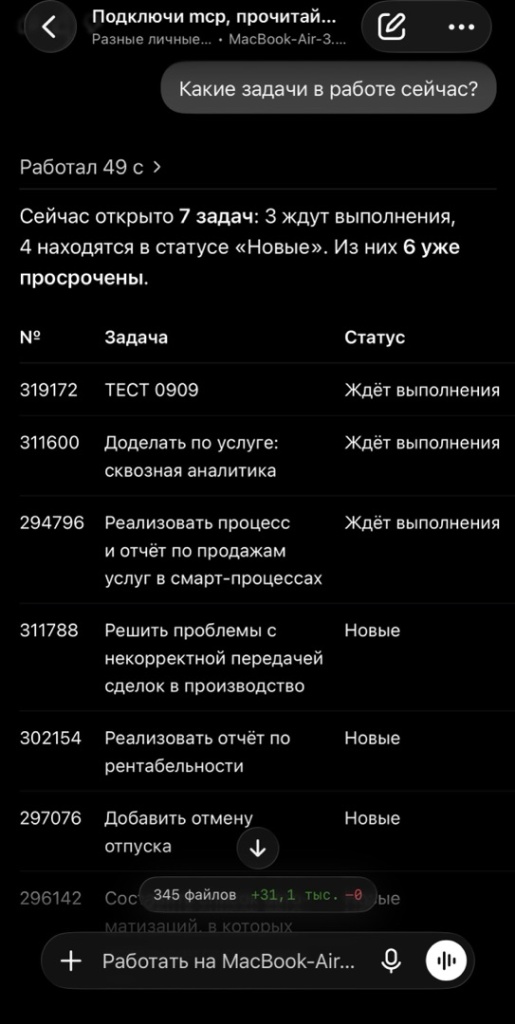
Скриншот 1. Диалог с ИИ-ассистентом: на вопрос «Какие задачи в работе сейчас?» ассистент показывает открытые задачи из личного кабинета со статусами.
Что умеет сервер сейчас
Задачи. Сводка по аккаунту и компании; открытые, завершённые и просроченные задачи; фильтры по срокам, статусам и ответственным; карточка задачи с клиентскими комментариями; задачи, где ждут вашего ответа или приближается срок.
Трудозатраты и пакеты. Отчёты по трудозатратам за любой период с группировкой по задачам и видам работ; выгрузка в XLSX; действующие и завершённые пакеты сопровождения; прогноз даты исчерпания пакета и рекомендуемая дата продления; предупреждение о риске перерасхода или нехватки часов.
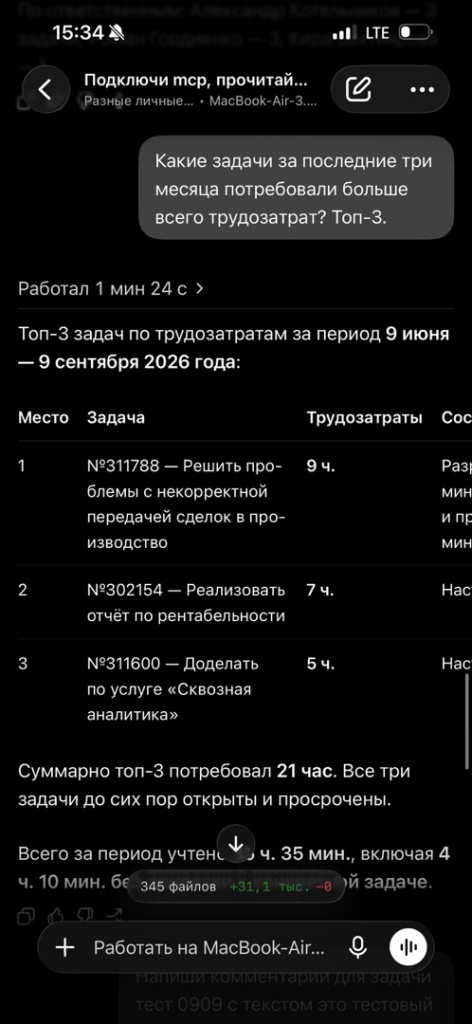
Скриншот 2. Ответ ИИ-ассистента: топ-3 задач по трудозатратам за три месяца, собранный из данных личного кабинета.
Лицензии. Действующие лицензии и сроки их окончания.
Встречи. Для встреч, у которых в кабинете есть транскрипция и резюме: поиск по содержанию, итоги и договорённости за выбранный период.
Документы. Просмотр и скачивание закрывающих документов.
Действия. Если включить права на запись: создать новую задачу для команды Соль, добавить комментарий в существующую, оценить выполненную задачу по качеству, срокам и коммуникации.
Как подключить
Подключение занимает несколько минут, программист для этого не нужен.
Шаг 1. Откройте раздел подключения. В личном кабинете lk.saltpro.ru найдите раздел «Подключение Codex и Claude Code». В верхней части страницы показан адрес MCP-сервера: `https://lk.saltpro.ru/mcp`. Рядом кнопка «Копировать URL», этот адрес понадобится на третьем шаге.
Шаг 2. Создайте токен. Ниже на той же странице форма «Новый токен»:
- Название. Любое понятное вам, например «Claude Code» или имя сотрудника, который будет пользоваться.
- Срок действия. По умолчанию 90 дней, можно выбрать другой. По истечении срока токен перестаёт работать, и нужно создать новый.
- Компании. Отметьте компанию, к данным которой даёте доступ. Если у вас несколько юрлиц на сопровождении, токен можно ограничить одним.
- Разрешения. Отдельные галочки на каждый тип данных: профиль и компании, задачи и их статусы, заявки и комментарии, оценка выполненных задач, пакеты и трудозатраты, лицензии, встречи и резюме, закрывающие документы. Права на чтение можно включить все.
- Права на запись (заявки, комментарии, оценки) по умолчанию выключены, кабинет об этом отдельно предупреждает: включайте их, только если ассистенту действительно нужно создавать задачи или комментировать.
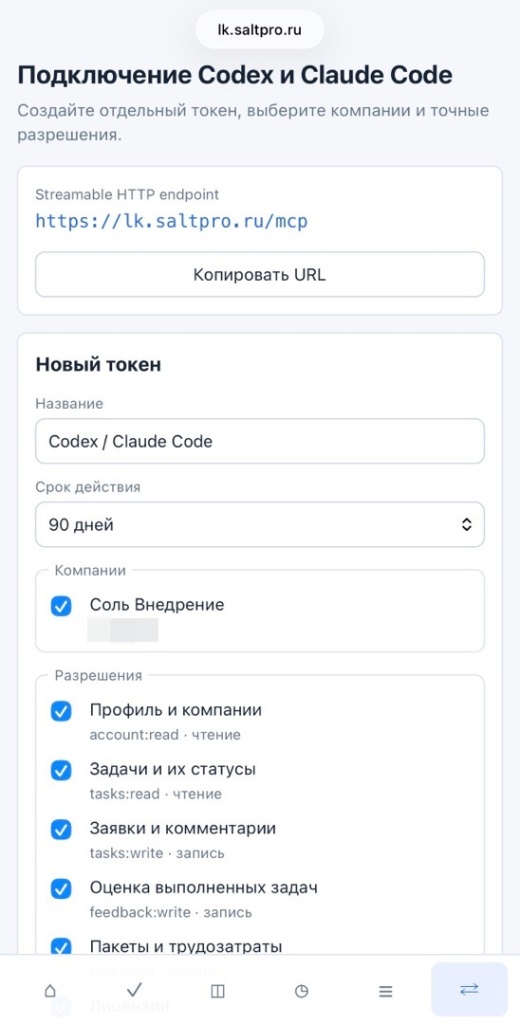
Скриншот 3. Раздел «Подключение Codex и Claude Code» в личном кабинете: адрес MCP-сервера, кнопка «Копировать URL» и форма нового токена с названием, сроком действия, компанией и списком разрешений.
Нажмите «Создать токен». Кабинет покажет секрет один раз и больше его не хранит. Скопируйте и сохраните его сразу, например в менеджер паролей.
Шаг 3. Добавьте сервер в ассистент. У каждого ассистента свой раздел настроек MCP-серверов. В нём нужно указать два значения из кабинета: адрес `https://lk.saltpro.ru/mcp` и токен. После этого ассистент увидит инструменты сервера и начнёт отвечать на вопросы по вашим данным.
Управление токенами. Все выданные токены видны в блоке «Выданные токены» на той же странице: название, компания, срок действия, дата последнего использования, набор разрешений. У каждого две кнопки: «Ротировать», чтобы выпустить новый секрет вместо старого, и «Отозвать», чтобы отключить доступ совсем. Если сотрудник уходит или токен мог утечь, отзовите его здесь.
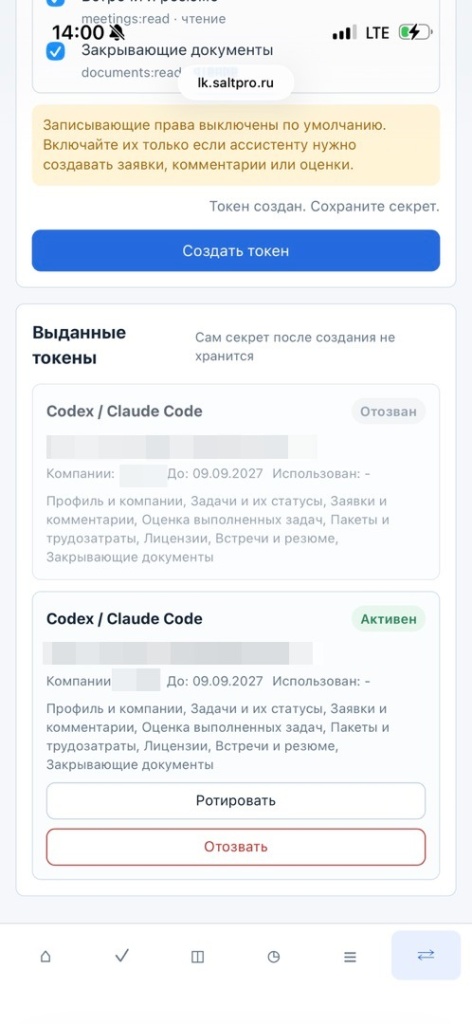
Скриншот 4. Личный кабинет: предупреждение о том, что права на запись выключены по умолчанию, и блок «Выданные токены» с активным и отозванным токенами, кнопки «Ротировать» и «Отозвать».
Зачем это нужно
Личный кабинет остаётся на месте, интерфейс никуда не делся. MCP добавляет второй способ работы с ним: не искать по меню, а спросить.
Это удобно, когда нужен быстрый ответ по ходу дня, сводка перед планёркой или отчёт за период без ручной выгрузки.